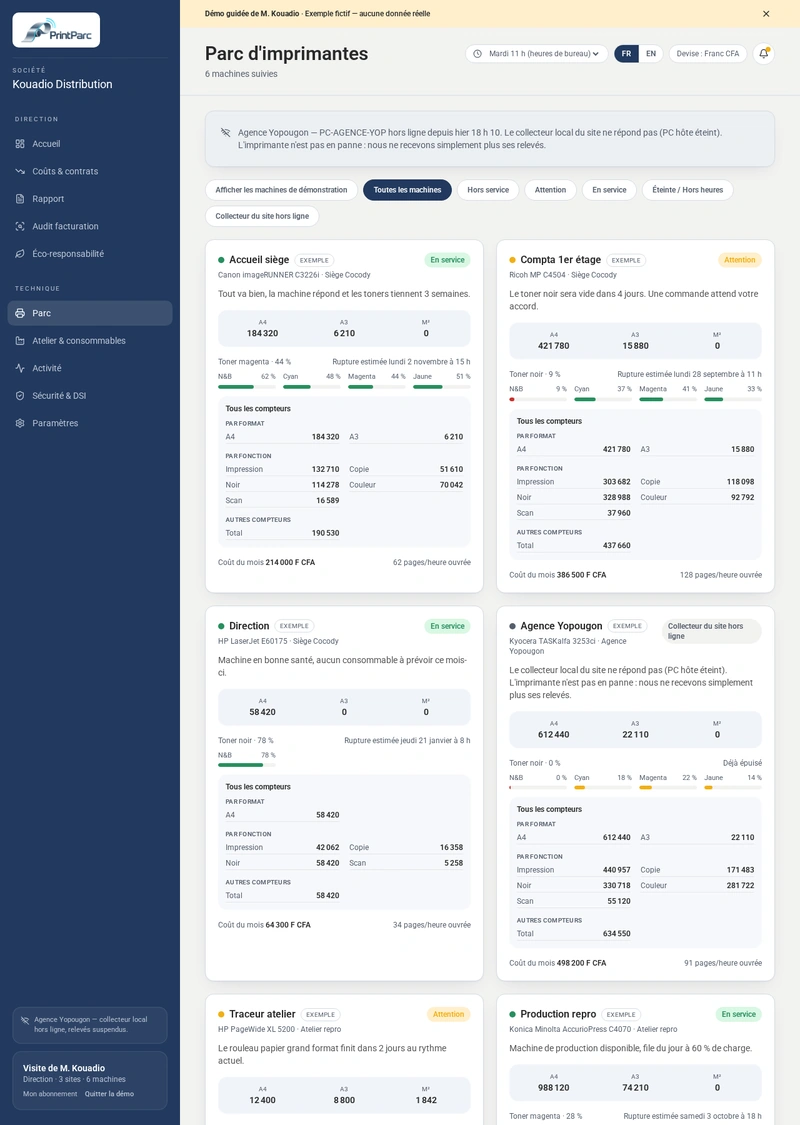
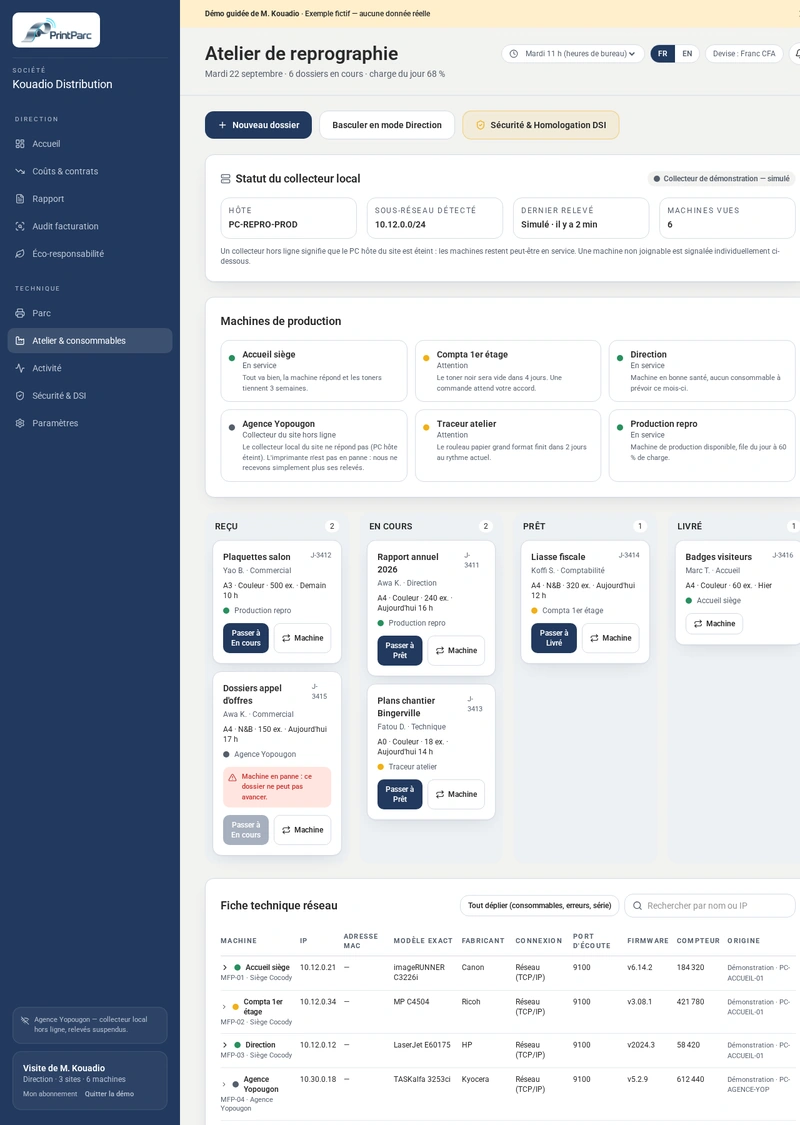
PrintParc fait un relevé automatique par le réseau des imprimantes réseau compatibles avec les protocoles standard, et lit aussi la page web de certains modèles. Si une imprimante ne répond pas, ou ne donne qu'une partie de ses compteurs, PrintParc l'indique dans sa fiche.
PC / MacInstaller l’app
iPhone / iPadSafari › Partager
AndroidChrome › Installer
Session conservéeJusqu’à Déconnexion
1. Connexion et installation de l’app
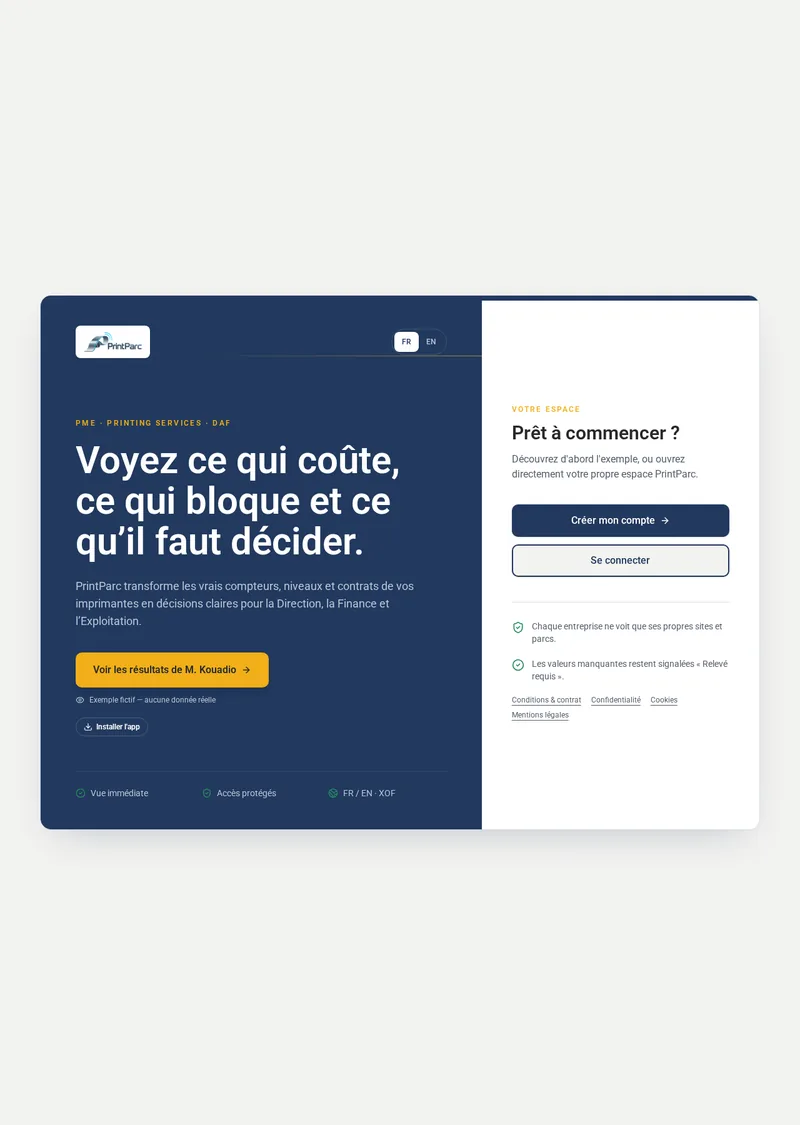
Créez votre compte ou connectez-vous sur printparc.org. La session reste ouverte jusqu’à votre déconnexion.
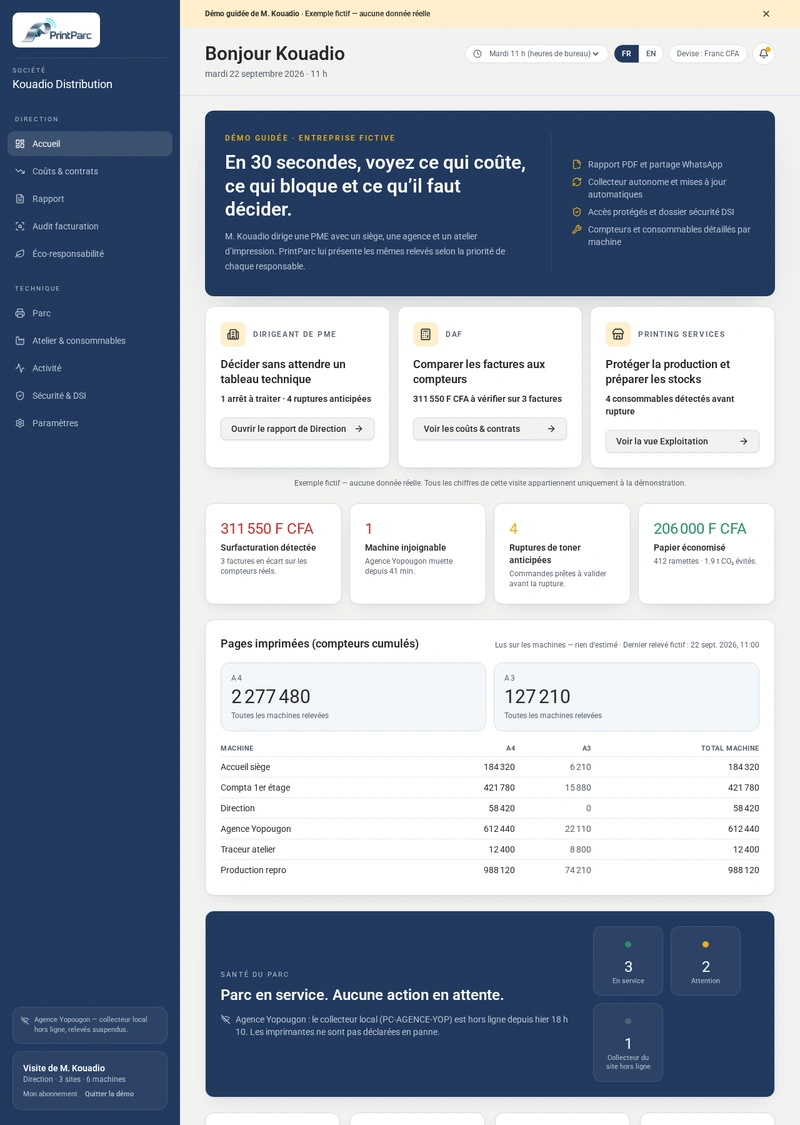
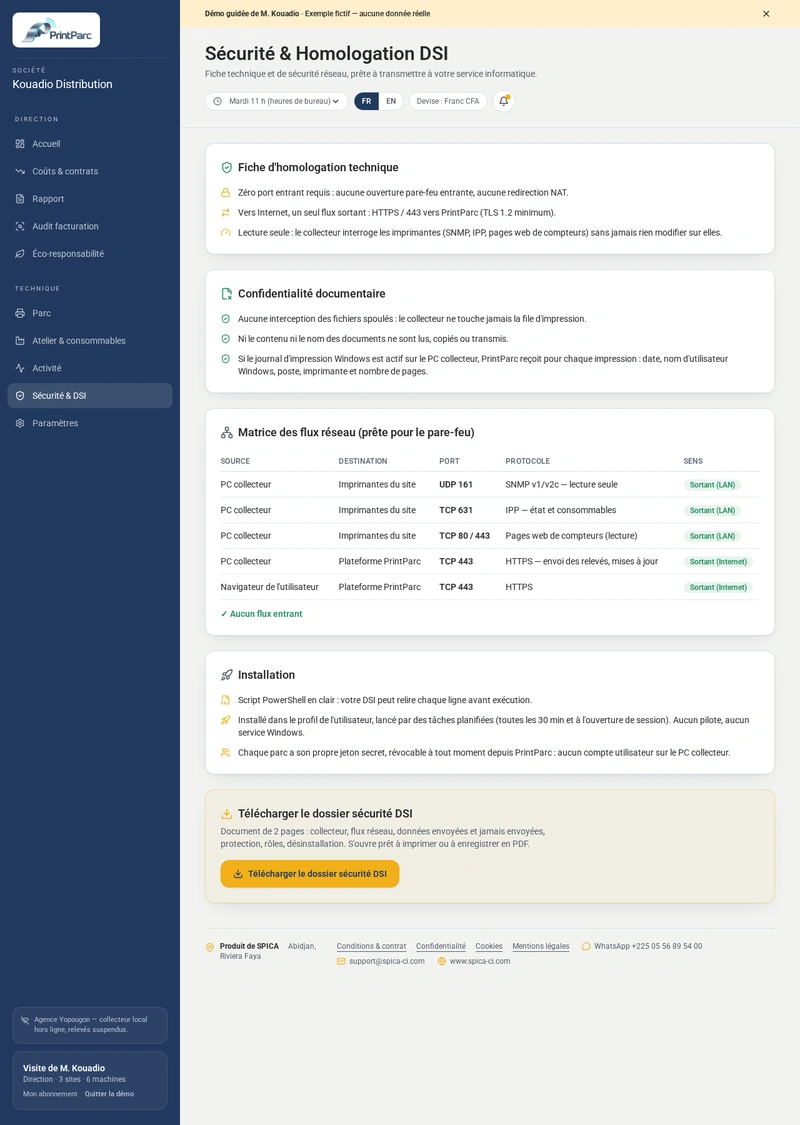
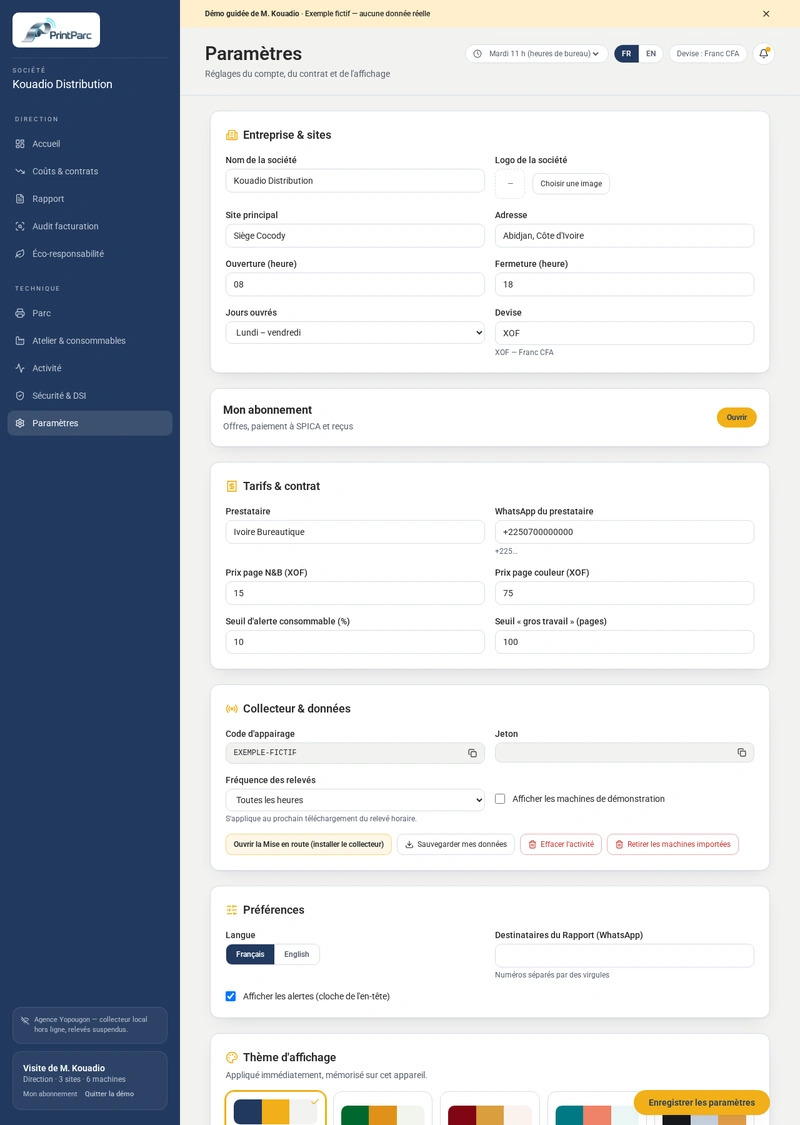
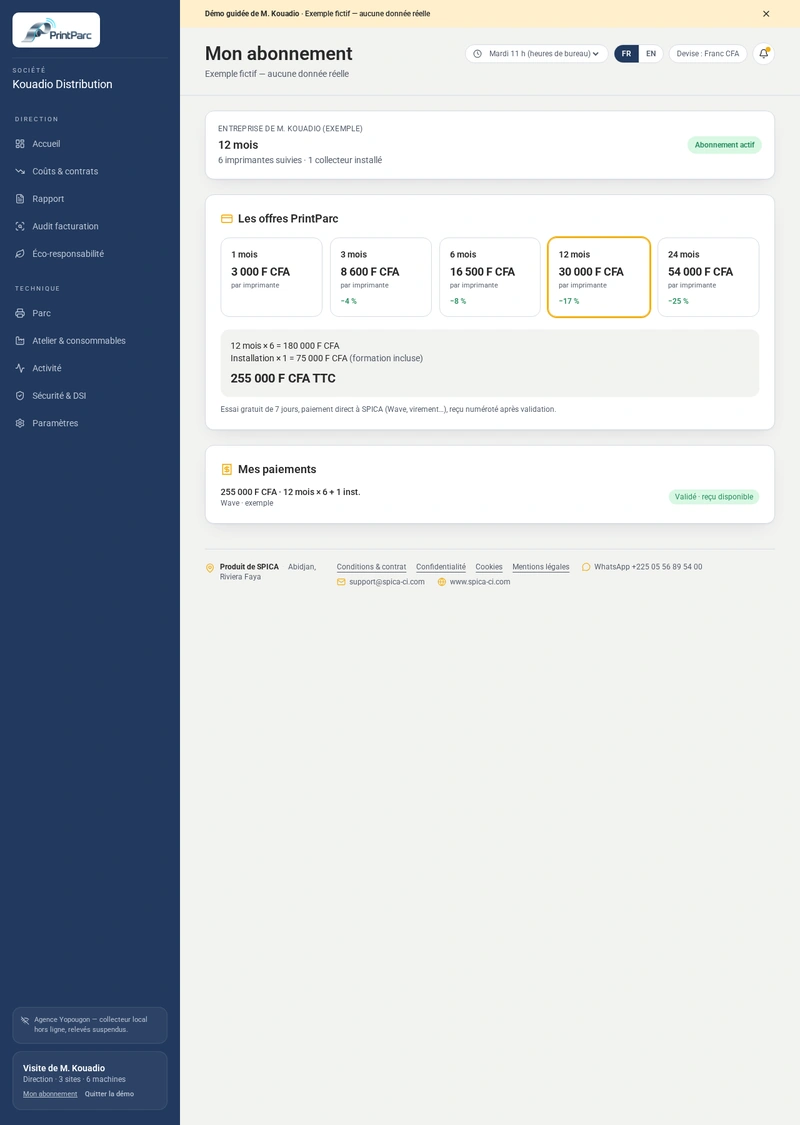
Capture de la démo — exemple fictif, aucune donnée réelle.
3. Entreprise, site et relais
Le sélecteur supérieur limite les machines et leurs coûts au périmètre retenu.
1Si vous appartenez à plusieurs entreprises, choisissez-en une en haut du menu. Le choix est mémorisé ; changer d’entreprise remet le site et le relais à Tous. Aucune vue ne mélange deux entreprises.
2Choisissez un site puis Tous les relais ou un relais : son nom et son sous-réseau restent visibles sur téléphone. Les données d’activité sans relais identifié portent la mention Données de toute l’entreprise.
3Le stock est suivi par site : sélectionner un relais affiche le stock de son site. L’en-tête du rapport et sa version imprimée indiquent Entreprise · Site · Relais.
4Dans Paramètres, le propriétaire limite chaque membre aux sites autorisés.
Ces vues transforment les compteurs et contrats en décisions vérifiables.
1Dans Coûts & contrats, saisissez pour chaque machine les 4 tarifs de votre contrat (A4 N&B, A4 couleur, A3 N&B, A3 couleur) et le loyer mensuel. Les champs peuvent rester vides : un tarif vide n’est pas utilisé et un loyer vide vaut 0. Les pages du mois sont les écarts entre deux relevés du mois. Le coût additionne les tarifs saisis multipliés par les pages disponibles et le loyer. Si au moins une catégorie ayant un tarif saisi dispose de pages, les catégories manquantes sont comptées 0 ; l’écran indique « non trouvée, comptée 0 ». Le loyer saisi est toujours compté, même si aucune catégorie tarifée n’a de pages ce mois-ci ; les catégories non trouvées comptent 0. S’il n’y a ni loyer ni tarif saisi, le coût n’est pas calculé. Les anciens tarifs A4/A3 restent utilisés tant qu’ils ne sont pas remplacés ; ils ne sont pas convertis automatiquement. Un coût calculé égal à 0 s’affiche « 0 F » ; « — » est réservé au coût non calculé. Un tarif laissé vide s’affiche « non renseigné » et n’entre pas dans le calcul.
2Location à la journée : indiquez le tarif journalier, la date de début et, si besoin, la date de fin. PrintParc compte les jours de calendrier loués dans le mois, jusqu’à aujourd’hui, et les ajoute au loyer et aux pages × tarif (« Location : N jours × T F »). Sans date de début, le tarif journalier n’est pas compté et l’écran indique « Début de location à renseigner ».
3Prestataire, loueur et tarifs sont facultatifs. PrintParc vous invite à renseigner vos coûts pour suivre vos dépenses, sans jamais vous y obliger : « Plus tard » masque l’invitation 30 jours sur cet appareil. Les tarifs de l’entreprise (Paramètres › Contrat & prestataire) ne sont appliqués à une machine qu’après un clic sur « Appliquer les tarifs de l’entreprise ».
4Audit compare les factures du prestataire aux relevés.
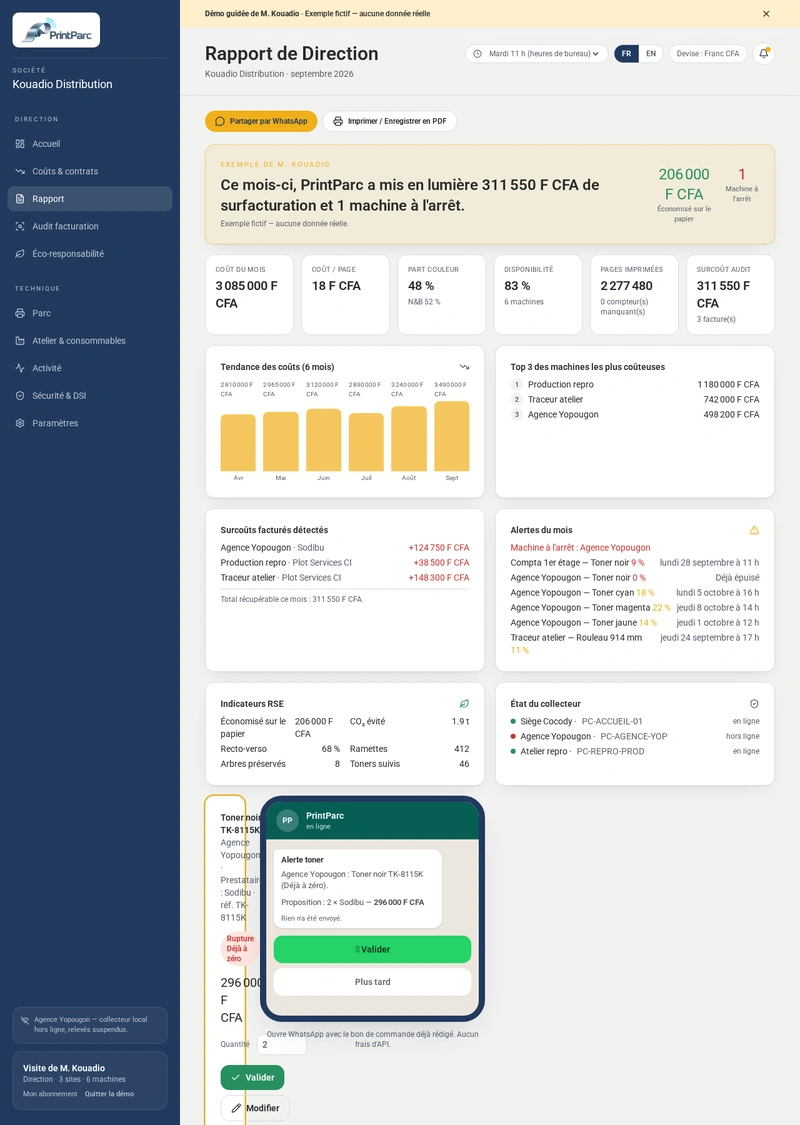
5Rapport se partage par WhatsApp ou s’enregistre en PDF.
6RSE affiche seulement les indicateurs calculables.
Téléchargez l’installateur depuis votre espace PrintParc, dans Sites & réseaux d’imprimantes.
Lancez-le sur un PC Windows allumé et branché au même réseau que les imprimantes.
Laissez la fenêtre ouverte jusqu’au message « Installation terminée ».
« Windows a protégé votre ordinateur » (SmartScreen)
Cliquez sur « Informations complémentaires », puis « Exécuter quand même ». Si votre antivirus bloque le fichier, autorisez ce fichier ou contactez-nous. Ne désactivez jamais l’antivirus entier.
Prérequis réseau
Le PC doit pouvoir joindre les imprimantes : SNMP UDP 161 ; TCP 9100, 631, 515, 80, 443. Il doit aussi accéder à Internet en HTTPS (port 443) vers printparc.org. Le PC doit rester allumé et la session Windows ouverte pour les relevés automatiques.
Desinstaller-PrintParc.bat retire le relais PrintParc d’un PC Windows, pour l’utilisateur actuel. Il ne télécharge rien, ne contient aucun code d’activation et ne demande pas de droits administrateur. Il affiche d’abord la liste ci-dessous, demande une seule confirmation (O pour oui), puis donne un bilan : supprimé, absent ou échec.
les programmes du relais PrintParc en cours d’exécution (et aucun autre) ;
les tâches planifiées PrintParc-Collecteur, PrintParc-Collecteur-Demarrage, PrintParc-Demande, PrintParc-Relance, PrintParc-Releve et toute autre tâche dont le nom commence par PrintParc ;
le dossier %LOCALAPPDATA%\PrintParc et tout son contenu ;
sur le Bureau : les raccourcis « PrintParc - Suivi du collecteur » et « PrintParc - pilotage du parc d’imprimantes », le dossier PrintParc-Historique, les fichiers printparc-diagnostic-* et printparc-releve*.json ;
sur le Bureau et dans Téléchargements : les fichiers Installer-PrintParc-*.bat, Tester-PrintParc-*.bat, PrintParc-Audit-*.bat, PrintParc-Diagnostic.bat et PrintParc-Releve-Horaire.bat (ils contiennent le code d’activation) ; dans Téléchargements, l’ancien printparc-collector.ps1 ;
le programme de désinstallation lui-même, à la fin.
Ce qu’il ne touche pas
Ni le registre, ni les pilotes, ni les imprimantes, ni aucun autre fichier.
Ensuite, dans votre compte
Dans Paramètres, bloc du réseau d’imprimantes : « Révoquer le code d’activation » pour que l’ancien code soit refusé, puis « Retirer le relais PrintParc » pour que le poste disparaisse de la liste. Les relevés déjà reçus sont conservés.
La tarification PrintParc
Essai gratuit de 7 jours, sans engagement. Prix TTC, payés directement à SPICA.
Vous choisissez les imprimantes à suivre : seules les machines que vous retenez sont facturées.
Essai gratuit
7 jours
sans engagement
Installation du relais PrintParc
75 000 F CFA
par réseau d’imprimantes, formation incluse
1 mois
3 000 F CFA
par imprimante
3 mois
8 600 F CFA
par imprimante · −4 %
6 mois
16 500 F CFA
par imprimante · −8 %
12 mois
30 000 F CFA
par imprimante · −17 %
24 mois
54 000 F CFA
par imprimante · −25 %
Au premier abonnement, 75 000 F couvrent l'installation d'un relais, puis 75 000 F par relais supplémentaire. Vous pouvez l'installer vous-même avec notre guide. À Abidjan, vous pouvez aussi demander qu'un spécialiste SPICA vienne l'installer, sans frais supplémentaires. Hors d'Abidjan, les frais de déplacement, et parfois de mission pour les lieux plus éloignés, sont à votre charge et vous sont proposés sur devis par SPICA. Dans tous les cas, l'assistance technique à distance par WhatsApp est incluse, sans frais en plus.
Au premier abonnement, tout client paie 75 000 F, qui comprennent l'installation d'un relais PrintParc pour un réseau d'imprimantes (de 1 à 100 imprimantes ou plus), y compris si vous l'installez vous-même ou à l'étranger. Chaque relais supplémentaire, sur un autre réseau, coûte 75 000 F. Les renouvellements se font sans ces 75 000 F. Vous choisissez librement votre formule et le nombre d'imprimantes suivies.
L'essai de 7 jours est gratuit. Les 75 000 F CFA d'installation se paient seulement à la souscription.
Vous gardez la main : ajoutez ou retirez une imprimante à tout moment dans Paramètres › Sites & réseaux d’imprimantes. Votre abonnement suit réellement votre réseau d’imprimantes — le montant s’ajuste à la facture suivante.